 文机 FUZUKUE
文机 0.4.5
設定を目的ごとに整理し、新しい会話の入口、タスクから仕事を始める操作、失敗したときの復旧案内を改善しました。更新前に大切な会話や設定をバックアップしてください。
変更点と更新の手順を読む →文机(ふづくえ)は、Claude Code と Codex の複数セッションを、ビュワー・ファイル・ターミナル・Web・メールのウィジェットと同じ机の上で動かすアプリです。AI が見ている画面を、あなたも同じ画面で見る。
無料。macOS / Windows。
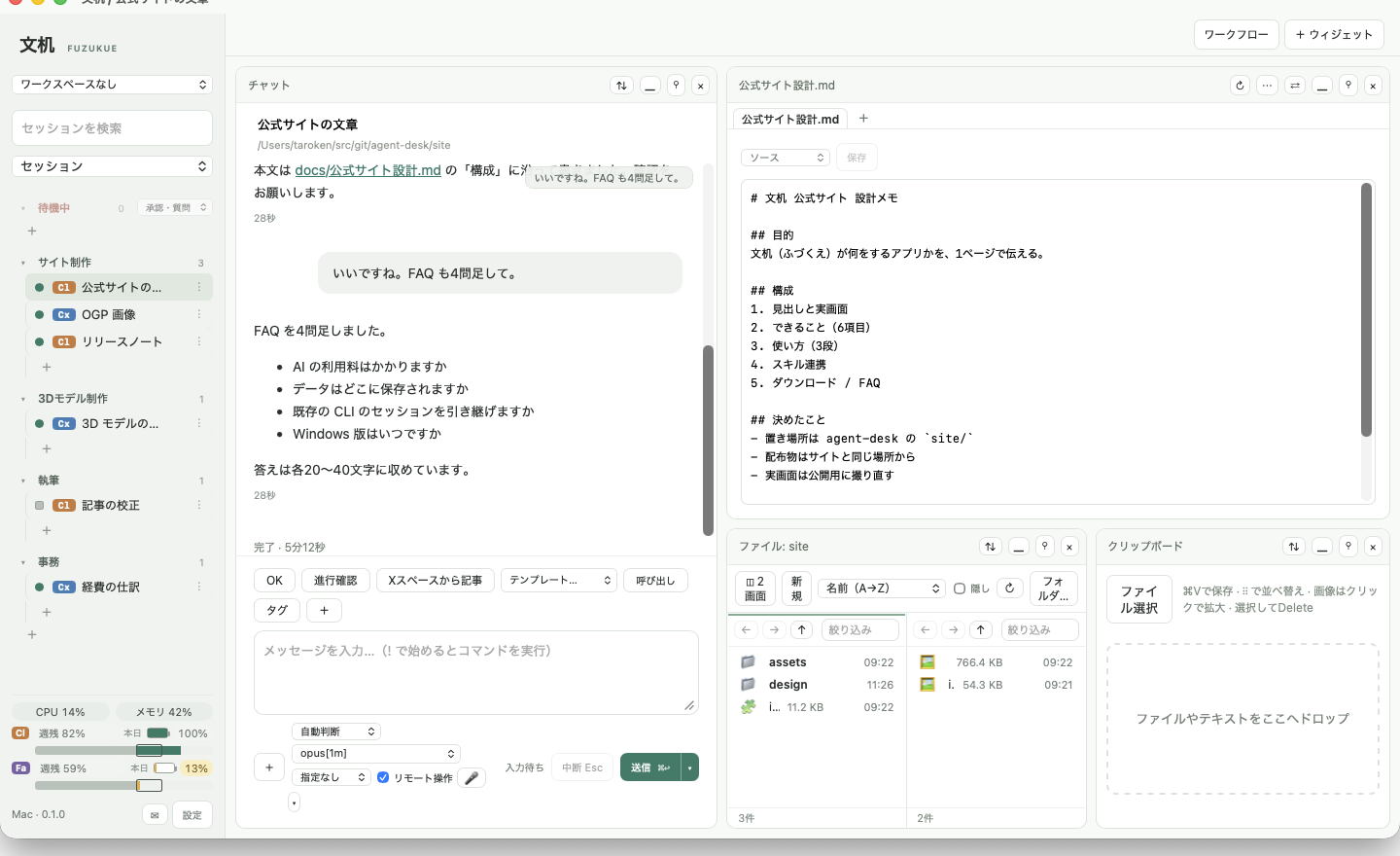
CLI をターミナルで一つずつ回す代わりに、机の上に並べて見渡す。待たせているものが分かり、次に打つ手が分かる。
エンジンを問わず、セッションをグループに分けて一覧。実行中・入力待ち・エラーがひと目で分かります。
「@名前 本文」で別のセッションへ渡す。サブセッションに仕事を任せると、終わった報告が親に戻ります。
放置されたタスク、指定の日時、毎朝6時。条件が来たらフラグが立ち、隠していたセッションも一覧に戻ります。
ビュワー(Markdown の見たまま編集)、ファイル、ターミナル、Web、クリップボード、メール、SNS 投稿、3D モデルテスター。
⌘Enter で送信、⌘T でタブ、⌘⌘ で音声入力。変換確定の Enter が誤って送られることはありません。
セッションが機械を占有していないか、親を失った MCP サーバーが残っていないか。打てる手があるものだけ知らせます。
インストールしたら、いつもの CLI をそのまま使えます。文机が起動するのはあなたのアカウントの Claude Code と Codex です。
エンジンと作業フォルダを選ぶだけ。既存の CLI のセッションを復元することもできます。
ビュワーに設計書、ファイルに成果物、Web に確認先。ワークフローテンプレートで机ごと保存・復元。
サブセッションに分け、ウォッチで待ち時間を見張る。報告は親セッションに戻ってきます。
文机が起動したセッションには、ローカル API の鍵が渡ります。AI は人が見ているのと同じウィジェットを動かして、結果をあなたと同じ画で確かめます。
GLB を読み込み、モーションと視点を指定して撮る。3D モデル制作のスキルが、文机上では自前でウィンドウを立てません。
API は同じ機械の中だけ。鍵は表示も記録もされません。
AI が操作したウィジェットの結果を、同じセッションの机で確認できます。
公開済みの配布版の概要です。変更点と注意事項は各ニュースリリースをご覧ください。
設定を目的ごとに整理し、新しい会話の入口、タスクから仕事を始める操作、失敗したときの復旧案内を改善しました。更新前に大切な会話や設定をバックアップしてください。
変更点と更新の手順を読む →スマホやブラウザから文机につなぎ、見せる会話を選んで利用できます。外で進めた会話の取り込み、Issueと成果物の関連付け、保存と復旧も改善しました。
変更点と更新の手順を読む →別の文机への画像送信、入力の重複実行、動画の全画面再生、Windowsの履歴とCodexの設定などの不具合を修正しました。Macで0.3.16以前をお使いの方は、手動で入れ替えてください。
変更点と更新の手順を読む →会話が長くなったときの引き継ぎ、セッション間の連絡、保存と起動の改善などを含む安定版です。保存形式の変更があるため、更新前に注意事項をご確認ください。
変更点と注意事項を読む →macOS(Intel / Apple Silicon)と Windows(x64)向けのプレビュー版を公開しました。お使いのパソコンに合うものをダウンロードしてください。
公開記録を読む →普段のご利用には通常配布版をお選びください。公開前の機能を試したい方には、開発者プレビューも用意しています。
動作環境: macOS 13 以降(Intel / Apple Silicon。Apple Silicon は実機での動作未確認)、Windows 10 / 11(x64)
必要なもの: Claude Code または Codex の CLI と、そのアカウント
旧版の更新ボタンでは、アプリが終了しても更新できない場合があります。文机を終了し、下の通常配布版のPKGをダウンロードして入れ替えてください。会話や設定の保存領域は削除しないでください。
公式の配布情報を読み込んでいます。
利用規約は、初回起動時に画面に表示します。内容を読んで同意した場合だけお使いいただけます。個人情報の取扱いはプライバシーポリシーに従います。
更新前に大切な会話や設定をバックアップし、文机を終了してからインストーラを開いてください。新規インストールと手動更新は同じファイル・手順です。0.4.5の更新手順と注意事項
macOS: Apple の公証は未取得のため、初回は「開発元を確認できません」と出ます。「システム設定 › プライバシーとセキュリティ」の「このまま開く」で開いてください。Apple Silicon版は動作未確認です。
Windows: コード署名は未取得です。SmartScreen の警告は「詳細情報 › 実行」で進める場合があります。Smart App Control が有効なパソコンでは、導入・起動できない場合があります。保護機能を無効にせず、導入を見合わせてください。
公開前の機能を試せます。動作が不安定な場合があるため、普段の作業には通常配布版をお使いください。
Mac・Windowsとも、初めて開くときにOSの警告が出ることがあります。Macの開き方は下の案内をご覧ください。
プレビュー配布情報を確認中です。
新規インストールも更新も、ダウンロードしたファイルを開き、画面の案内に従ってください。更新前には、大切な会話や設定をバックアップしてください。
チェックした場合だけ取得開始を記録します。転送完了やインストールは計測しません。詳しくはプライバシーポリシーをご覧ください。
初めて開くときに警告や「壊れているため開けません」と表示されることがあります。公式サイトから取得したファイルであることを確認してください。
1. ダウンロードしたファイルを開き、画面の案内に従ってインストールする。更新するときも同じ手順です。
2. 「文机.app」を開くと「“文机”は開いていません」と出るので、「完了」を押す(「ゴミ箱に入れる」は押さない)。
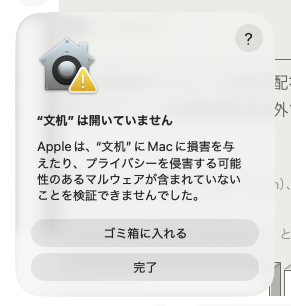
3. 「システム設定」→「プライバシーとセキュリティ」を開き、下の「セキュリティ」欄の「“文机”は…ブロックされました」の横の「このまま開く」を押して、パスワードか Touch ID で許可する。
4. もう一度「文机.app」を開き、「開く」を押す。2回目からは出ません。
ターミナルが使える方は、xattr -dr com.apple.quarantine /Applications/文机.app を実行しても同じです。「壊れているため開けません」は、公証が無い場合にも出ます。展開し直すだけでは解消しないことがあります。案内どおりに開けない場合は、表示された文とOSの版を添えてお問い合わせください。
文机がインターネットへ出る先を、全部書きます。解析・利用状況の収集・クラッシュ報告の送信はしていません。ここに無い宛先へ、文机が自分から送ることはありません。
何もしなくても通信するもの(新しい版の確認だけ。会話・ファイル・名前は送りません)
・fuzukue.kenty.app: 文机の新しい版があるかの確認と、更新ファイルの取得
・registry.npmjs.org: Claude Code と Codex の最新版の番号の確認
・Claude Code・Codex それぞれの公式の更新の仕組み: 更新を許可したCLIの更新
あなたが操作したときだけ通信するもの
・ichinin.kenty.app: 一忍へのログインと会員の確認
・問い合わせの受付サーバー: 画面で本文の全文を見て「送る」を押したときだけ(お名前、種別、本文、書いた場合のメールアドレス、アプリの版)。画像を添付した場合は、会員本人が選んだ最大3枚(各2MiB・合計5MiB)も送信します。元画像を非公開R2に保存し、運営者が問い合わせ対応のために閲覧できます。初版ではサーバーで再符号化やEXIF/GPS等の除去を行わないため、位置情報や撮影日時などが元画像に含まれる場合は保存後も残ります。受付確定後7日で閲覧を止め、定期処理で削除します。
・nodejs.org: 導入画面で足りない道具(Node)を入れるとき
・ウェブウィジェットや「開く」で指定したサイト: 見ようとしたページの表示
あなたが設定したときだけ通信するもの
・あなたが入力した中継サーバー、ペアリングした端末: 暗号化した通信(初期状態では通信しません)
・api.anthropic.com、api.openai.com、generativelanguage.googleapis.com: あなたが自分の API キーを登録したときの下書き補助・音声入力
Claude Code と Codex は、会話をそれぞれの会社のサービスへ送って動きます。これは各CLI本来の動作です。ローカルのHTMLファイルを開くと、そのページ自身の通信は止められません(出どころの分からないHTMLは開かないでください)。送る先を増やすときは、先にこの一覧を更新します。